
O Open Whisper foi feito para nunca perder uma palavra: o texto é colado no cursor ou, quando isso não dá certo, fica na área de transferência, com uma notificação. E o último ditado sempre pode ser copiado de novo pelo menu. Esta página explica o que acontece em cada caso, e por quê.
Colado no cursor
Quando a transcrição fica pronta, o Open Whisper coloca o texto na área de transferência e envia o atalho de colar para o app que está na frente, como se você tivesse apertado. Por isso funciona em qualquer lugar onde colar normalmente funciona.
Mac
A colagem é ⌘V. Para enviá-la a outros apps é preciso a permissão de Acessibilidade, que a configuração pede (veja Primeira execução). Antes de colar, o Open Whisper também pergunta ao macOS que tipo de elemento está com o foco, se é um campo de texto ou não, para não colar no vazio. Ele olha o tipo do elemento, não o que tem dentro, e nunca lê a sua tela nem o que você digita.
Windows
A colagem é CtrlV. O Windows não exige permissão para isso. Antes de colar, o Open Whisper pergunta ao Windows que tipo de elemento está com o foco, se é um campo de texto ou não, para não colar no vazio. Ele olha o tipo do elemento, não o que tem dentro.
Fique no campo até o texto chegar.
A sua área de transferência volta ao que era
Depois de uma colagem que deu certo, o Open Whisper espera meio segundo e devolve o que você tinha copiado antes, desde que a área de transferência ainda esteja com a transcrição. Se você copiou outra coisa nesse meio segundo, ela fica como está.
- Só texto é devolvido. Se você tinha copiado uma imagem ou um conteúdo formatado, não conte com ele de volta.
- Quando o texto fica na área de transferência (próxima seção), ele substitui o que você tinha copiado.
Quando o texto fica na área de transferência
O Open Whisper não cola quando consegue perceber que a colagem falharia ou cairia no vazio. Ele deixa o texto na área de transferência e mostra uma notificação:
Mac
Copiado para a área de transferência — cole com ⌘V.
Isso acontece quando:
- a permissão de Acessibilidade está desligada;
- um campo de senha está com o foco (a Entrada Segura do macOS está ligada);
- nada que aceite texto está com o foco: a Mesa, uma janela do Finder, uma página da web que você só está lendo;
- não deu para enviar a colagem, ou ela não passou em até 2 segundos.
Windows
Copiado para a área de transferência — cole com Ctrl+V.
Isso acontece quando:
- a janela da frente está rodando como administrador, ou o Open Whisper não consegue saber se está: o Windows não deixa um app enviar teclas para uma janela com mais privilégios;
- um campo de senha está com o foco;
- o elemento com o foco não aceita texto;
- não deu para enviar a colagem, ou ela não passou em até 2 segundos.
A notificação é a mesma, seja qual for o motivo. Clique onde você quer o texto e cole, ou use Repetir Última Transcrição (veja abaixo).
Ligar a colagem automática no Mac
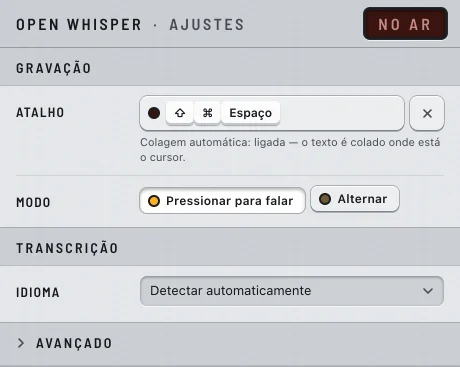
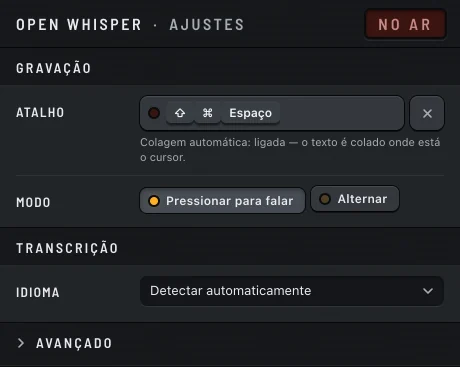
Se você pulou a etapa Colagem na configuração, todo ditado fica esperando na área de transferência. Os Ajustes avisam isso embaixo do atalho: Colagem automática: desligada — o atalho funciona, e o texto vai para a área de transferência para você colar com ⌘V.
- Aperte Ativar… nos Ajustes, ou escolha Ativar colagem automática… no menu.
- Em Ajustes do Sistema → Privacidade e Segurança → Acessibilidade, ative o Open Whisper.
- Se o texto continuar indo para a área de transferência, feche o Open Whisper e abra de novo: o macOS pode aplicar a permissão só ao app aberto depois.
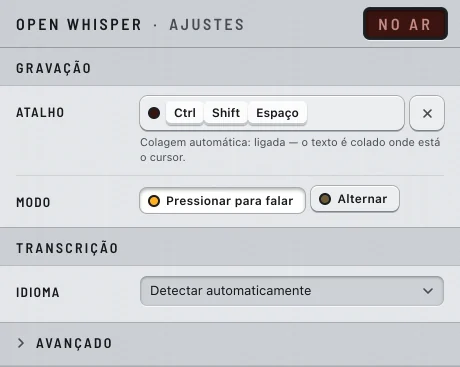
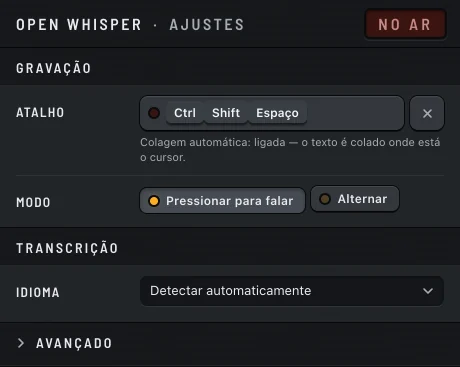
Com ela ligada, os Ajustes mostram Colagem automática: ligada — o texto é colado onde está o cursor.
No Windows não há nada para ligar: a colagem automática não precisa de permissão.
Apps que não dizem o que está com o foco
Alguns apps não contam ao Open Whisper o que está com o foco. No Mac, são o Chrome, o VS Code, o Slack, o Discord e outros apps feitos sobre o Chromium. O Open Whisper cola neles mesmo assim; do contrário, deixaria de funcionar ali.
Se nenhum campo de texto estava com o foco num desses apps, a colagem cai no vazio e a área de transferência volta ao que era: o texto não está nem no cursor nem na área de transferência. Recupere com Copiar Última Transcrição (veja abaixo).
Copiar ou repetir o último ditado
Dois itens do menu trazem o último ditado de volta:
| Item | O que faz |
|---|---|
| Copiar Última Transcrição | Coloca o texto do último ditado na área de transferência. Fica disponível assim que um ditado gera texto desde que o Open Whisper abriu. |
| Repetir Última Transcrição | Entrega o mesmo texto de novo: colado no cursor, ou deixado na área de transferência pelas mesmas regras. Não transcreve de novo. Fica disponível quando há um último texto e o Open Whisper não está gravando nem transcrevendo. |
O Open Whisper guarda só o último ditado, e só na memória. Ao fechar o app ele é esquecido, e não existe histórico. Mais sobre o menu em O ícone e o menu.
Windows: histórico e sincronização da área de transferência
Sempre que o Open Whisper coloca texto ditado na área de transferência, ele marca esse texto para ficar fora do histórico da área de transferência (WinV), fora da sincronização entre os seus dispositivos e fora de apps que monitoram a área de transferência. Isso inclui as vezes em que o texto fica esperando por você: cole com CtrlV, ele não vai aparecer no WinV. Assim, o que você dita fica neste PC. Veja Privacidade.